> For the complete documentation index, see [llms.txt](https://docs.ssaudit.com/llms.txt). Markdown versions of documentation pages are available by appending `.md` to page URLs; this page is available as [Markdown](https://docs.ssaudit.com/quan-ly-tai-san-co-dinh-va-chi-phi/nhap-lieu.md).
# 5.2 Nhập liệu
#### 5.2.1 Thanh lý tài sản
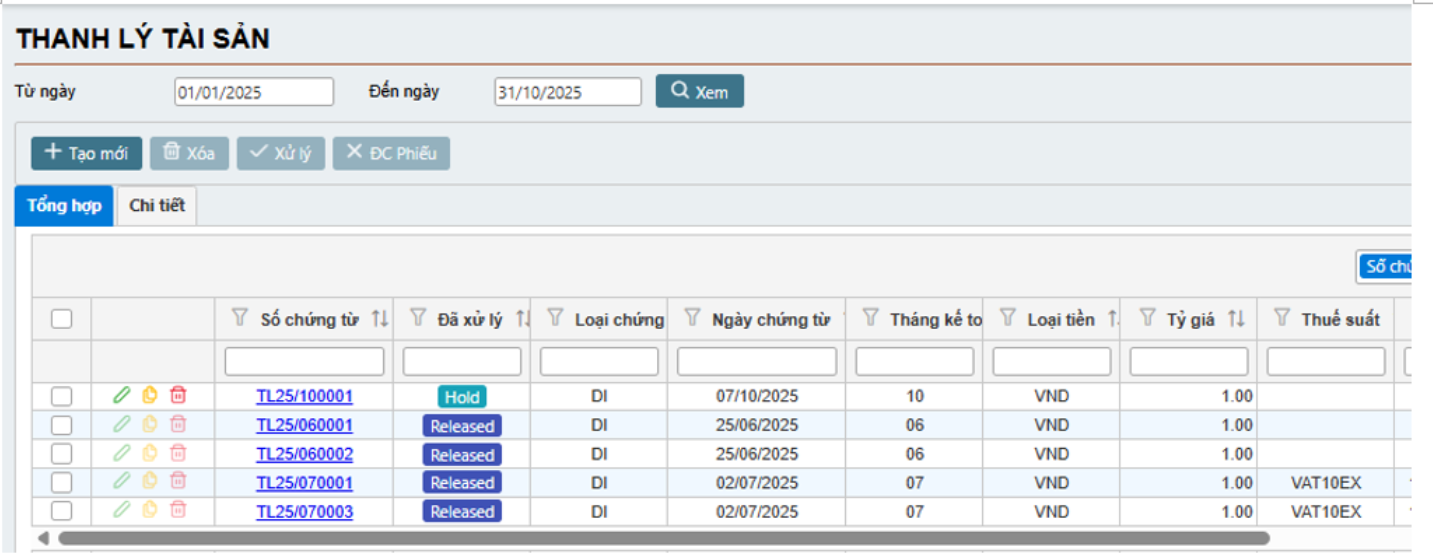
Bấm Tạo mới để mở cửa sổ nhập liệu
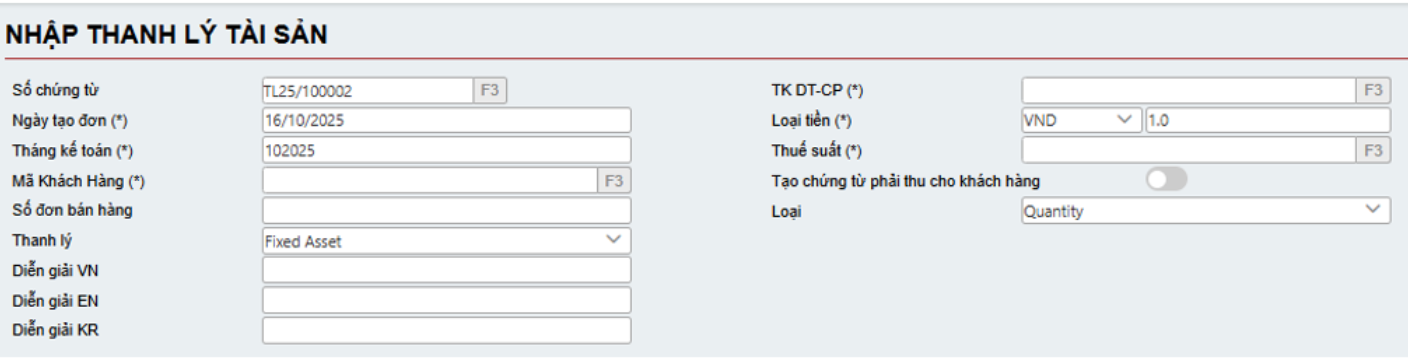
Thông tin chung
· Số chứng từ: Phần mềm sẽ tự động cập nhật;
· Ngày tạo đơn: Ngày tiến hành thanh lý;
· Tháng kế toán: Phần mềm sẽ tự động cập nhật căn cứ theo ngày chứng từ;
· Mã Khách hàng: Nhấn nút F3 để chọn mã khách hàng
· Số đơn bán hàng
· Thanh lý: TSCĐ hoặc chi phí trả trước
· TK DT-CP: F3 để chọn tài khoản ghi nhận lãi hoặc lỗ khi thanh lý
· Loại tiền/ Tỷ giá
· Thuế suất
· Diễn giải (VN/EN/KR)
Khi lựa chọn Tạo chứng từ phải thu cho khách hàng, các ô về thông tin hóa đơn sẽ được hiện ra cho người dùng nhập liệu.
Thông tin chi tiết
· Mã tài sản/ Tên tài sản: nhấn F3 để chọn mã TSCĐ cần thanh lý
· Tài khoản: nhấn F3 để chọn tài khoản ghi nhận TSCĐ
· Diễn giải (VN, EN, KR)
· Loại tiền/ Tỷ giá
· Số lượng/ ĐVT: số lượng cần thanh lý
· Nguyên giá: giá trị ban đầu của TSCĐ
· Số tiền khấu hao: giá trị đã khấu hao TSCĐ
· Số tiền còn lại
· Số tiền khấu hao trong tháng
Thanh lý tài sản có thể thanh lý theo từng phần, ví dụ: với tài sản có số lượng là 10, có thể thanh lý nhiều lần
#### 5.2.2 Đánh giá lại tài sản
Tương tự như phần Thanh lý tài sản